
今回はLaravelで実際に新規プロジェクトを開始する前の初期設定から、”Hello World”表示までの流れを紹介します。”Hello World”というのは特別な意味があるわけではなく開発を行う際に初期的に画面に表示されるワードとしての例となります。
初期設定について
①初期画面の確認
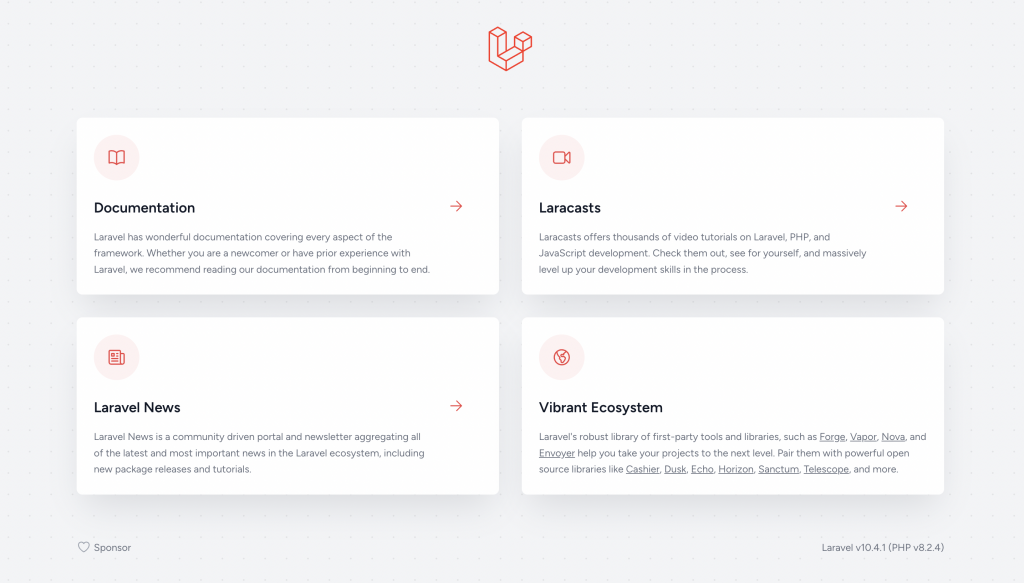
下記コマンドにてサーバーを立ち上げポート番号、もしくはIPアドレスへアクセスし、初期画面を確認しましょう。
php artisan serve初期画面例↓
②タイムゾーンの変更
タイムゾーンがデフォルトでは協定世界時となっているため、日本の時刻へ変更しましょう。
”config/app.php”の70行目付近を下記のように変更します。
'timezone' => 'Asia/Tokyo'③言語設定
言語についてもデフォルトでは英語になっているため、日本語に変更しましょう。
”config/app.php”の85行目付近を下記のように変更します。
'locale' => 'ja'その後、Lalabelが準備してくれている日本語用のファイルを下記3つのコマンドにてダウンロードします。
$ php -r "copy('https://readouble.com/laravel/6.x/ja/install-ja-lang-files.php', 'install-ja-lang.php');"
$ php -f install-ja-lang.php
$ php -r "unlink('install-ja-lang.php');"
④必要に応じてenvファイルの編集の変更
必要に応じて.envファイルのデータベース接続情報を変更しましょう。
”.env”の11行目付近に下記の様なデータベースへの接続情報の記載があり、初期設定ではmysqlへの接続となっております。その他のデータベース管理システムの使用を検討している場合は、こちらの記載を変更しましょう。
DB_CONNECTION=mysql
DB_HOST=127.0.0.1
DB_PORT=3306
DB_DATABASE=app_database
DB_USERNAME=hoge
DB_PASSWORD=password
変更後は下記コマンドにてマイグレートしましょう。
php artisan migrateHello Worldの表示
初期設定が終わりましたら、トップページを変更し修正が反映されているかを確認しましょう。
“resources/views/welcome.blade.php”
上記ファイルに記載されているコードを削除し “Hello World”と記載をしてみてください。
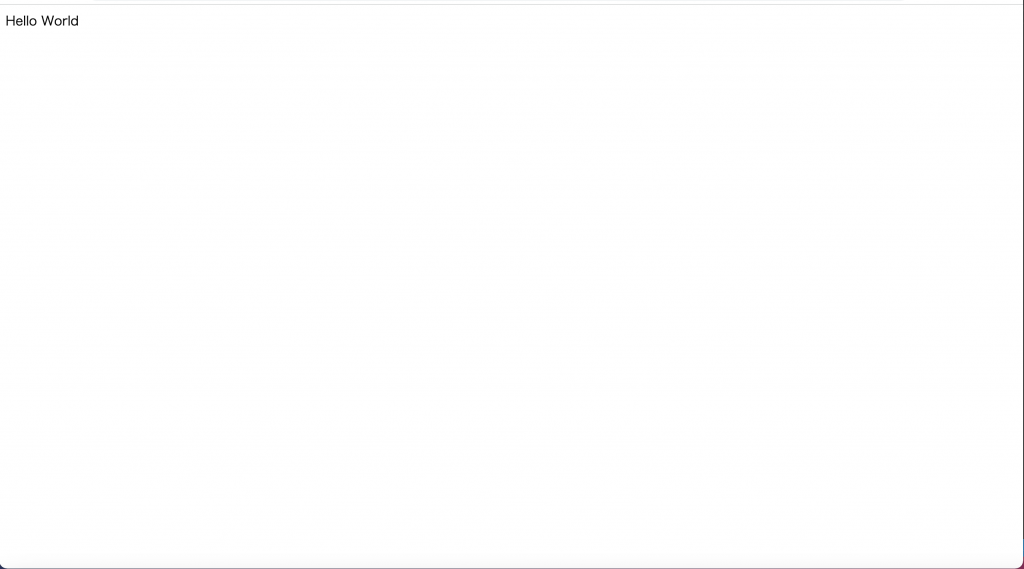
上記の様に変更が反映されていれば確認終了です。
エンジニアからのアドバイス
今回、初期設定については一般的なものを紹介しましたがどれも必ずしも必須な設定ではありません。プロジェクト毎に設定すべきことやインストールすべきものなどがあるかマネージャーに確認をしてから作業を開始しましょう。